LinkedIn Profil optimieren: Was Sie zuerst ändern, geordnet nach Wirkung, mit 90-Minuten-Checkliste
LinkedIn Profil optimieren nach Wirkung: zuerst, was Sie auffindbar macht, dann, was Besucher zu Followern macht. Offizielle Zahlen und 90-Minuten-Checkliste.

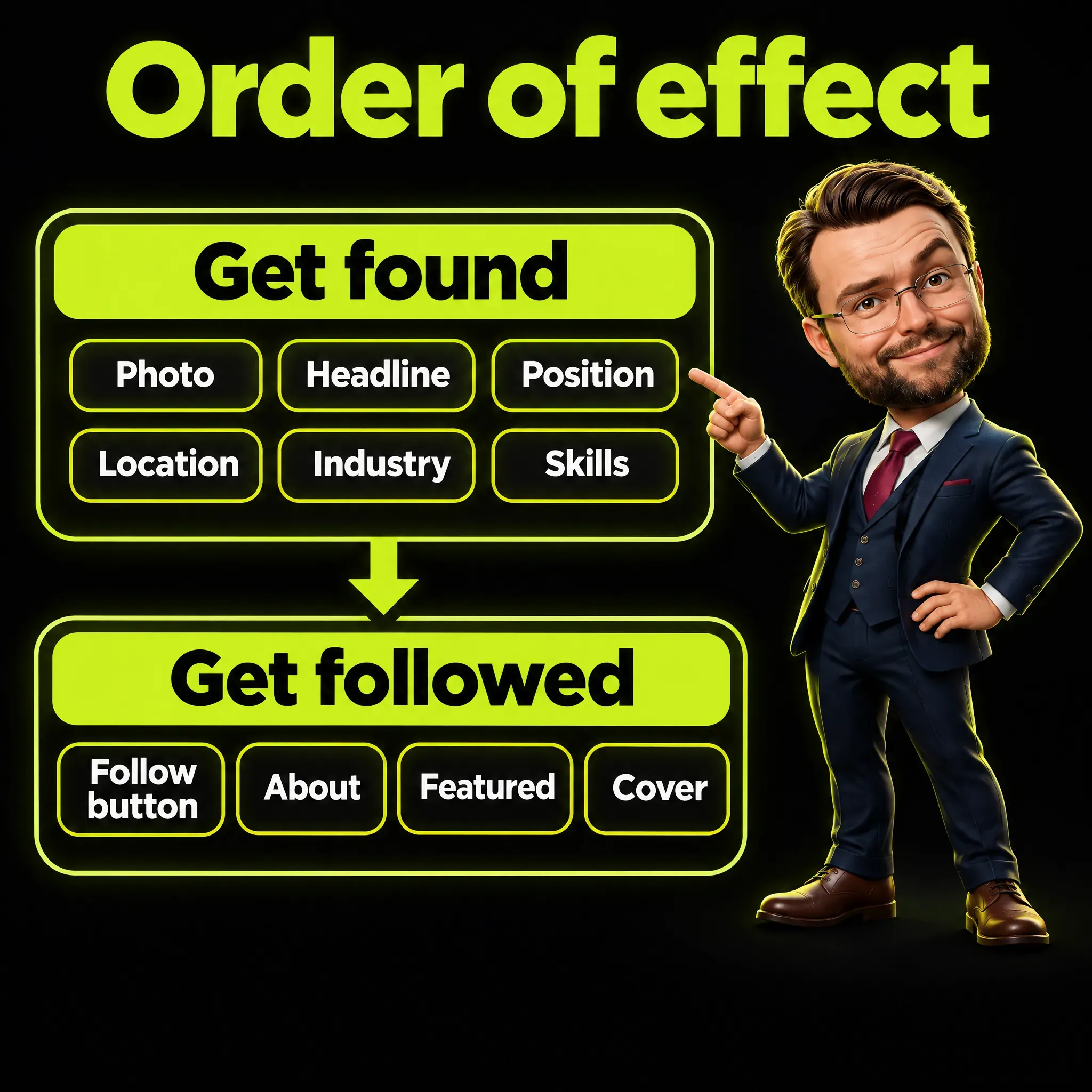
Wer sein LinkedIn Profil optimieren will, kommt am weitesten, wenn er der Reihenfolge der Wirkung folgt und nicht der Reihenfolge auf dem Bildschirm. Zuerst korrigieren Sie, was darüber entscheidet, ob man Sie findet, danach, was darüber entscheidet, ob ein Besucher Ihnen folgt.
Viele Ratgeber stellen 20 Tipps auf dieselbe Stufe, und ihre Zahlen tragen oft kein Jahr. Die Hilfeseiten von LinkedIn selbst sind vorsichtiger, und stellenweise sagen sie das Gegenteil der verbreiteten Ratschläge.
Ich arbeite als Marketing Engineer: im Digitalen, seit ich 12 bin, im Marketing in seiner ganzen Breite, seit ich 20 bin. Für jede Regel und jede Zahl zur Plattform nehme ich, was LinkedIn veröffentlicht, mit dem Jahr neben jeder Zahl; die englischen Zitate habe ich selbst übersetzt. Die Reihenfolge, die Zeitschätzungen und die Schreibtipps stammen von mir, und am Ende steht eine Checkliste für rund 90 Minuten.
Das Wichtigste vorab
- Optimieren Sie in zwei Stufen. Foto, Jobtitel, aktuelle Position, Kenntnisse und Standort entscheiden, ob man Sie findet; der Button «Folgen», die ersten Zeilen im Bereich «Info» und der Bereich «Im Fokus» entscheiden, ob ein Besucher bleibt.
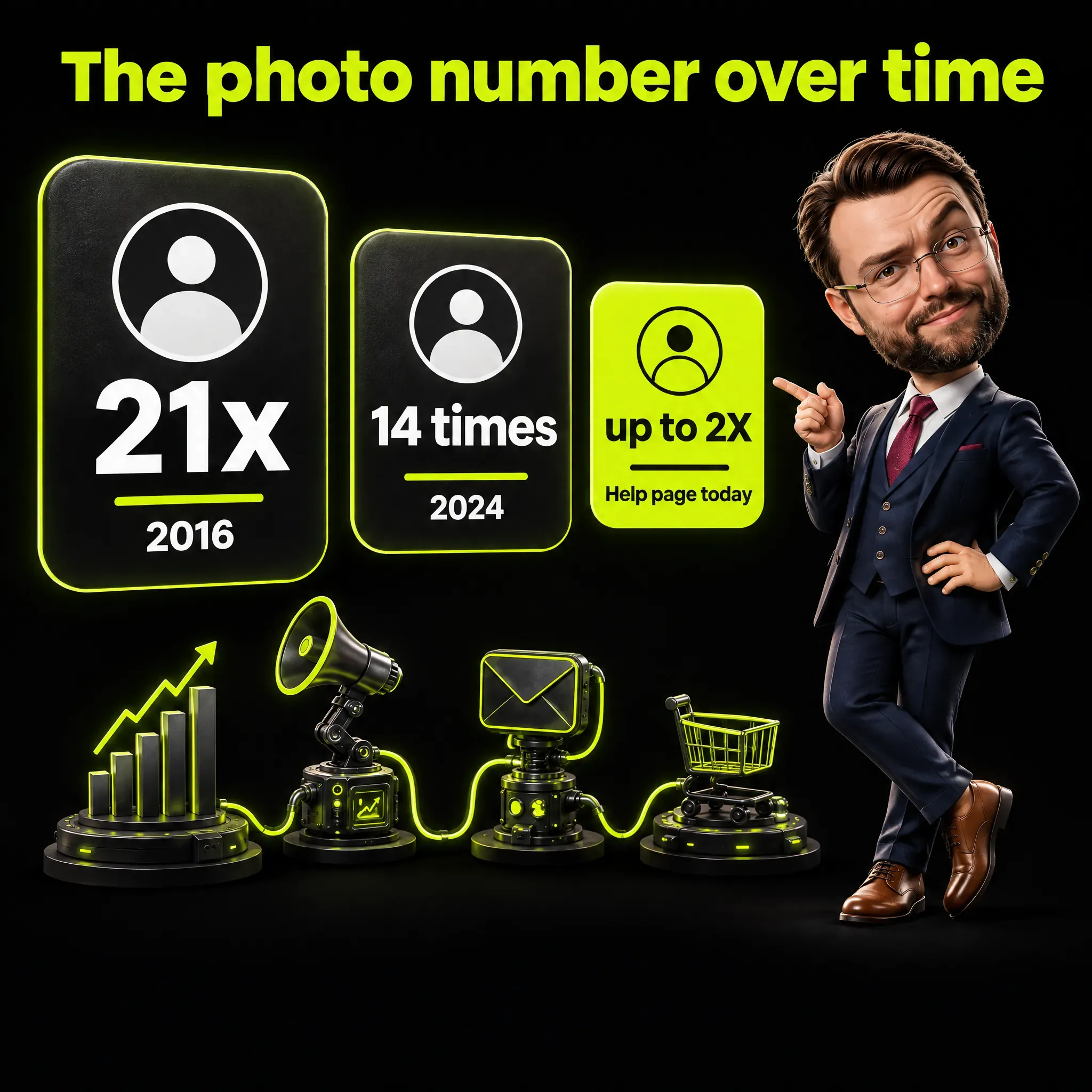
- Die berühmte Zahl zum Foto ist alt. LinkedIn schrieb 2016 von 21x, 2024 von 14-mal, und die aktuelle Hilfeseite nennt bis zu 2X.
- Wiederholte Keywords bringen Sie nicht nach oben. LinkedIn sagt das in klaren Worten und ergänzt, dass ein übermässig optimiert wirkendes Profil an Sichtbarkeit verlieren kann.
- Sich selbst zu suchen, misst nichts. Die Ergebnisse sind für jedes Mitglied anders, also zählen die Profilaufrufe und der Wert «In Suchen erschienen» (Search Appearances).
- Den Creator-Modus gibt es nicht mehr. Der Schalter wurde entfernt; geblieben ist die Wahl zwischen «Folgen» und «Vernetzen» als Hauptbutton auf Ihrem Profil.
- «Im Fokus» überzeugt Besucher, die schon da sind. Die Inhalte dort sind über die Suche nicht auffindbar, für die Auffindbarkeit bringt der Bereich also nichts.
Was bedeutet es, ein LinkedIn Profil zu optimieren?
Ein LinkedIn-Profil optimieren heisst, es so zu überarbeiten, dass die richtigen Leute es finden und in wenigen Sekunden verstehen, was Sie tun. Es hat zwei Aufgaben, und für jede braucht es andere Teile der Seite.
Die erste Aufgabe ist die Auffindbarkeit. Jemand tippt einen Jobtitel oder eine Kenntnis ins Suchfeld, und Ihr Profil erscheint oder eben nicht.
Die zweite Aufgabe ist die Conversion, ein Wort aus meinem Beruf, das hier nur eines bedeutet: Der Besucher tut etwas. Er folgt Ihnen, schreibt Ihnen oder öffnet einen Ihrer Beiträge.
Das Profil ist nur ein Schritt in einer längeren Arbeit. In meinem Leitfaden zu Personal Branding auf LinkedIn kommt es an zweiter Stelle, nach einem Positionierungssatz und vor Beiträgen, Kommentaren und Messung.
In welcher Reihenfolge sollten Sie ein LinkedIn-Profil optimieren?
Beginnen Sie mit den Feldern, die LinkedIn selbst mit der Suche verbindet, und gehen Sie dann zu den Teilen, die ein Besucher liest. Diese Reihenfolge spart Zeit, denn ein perfekter Infotext nützt nichts auf einem Profil, das niemand öffnet.
Die Reihenfolge ist meine Lesart der Seiten von LinkedIn. Sie nennen die Felder, die die Suche verwendet, ordnen sie aber nicht nach Wirkung.
Stufe eins ist kurz: Foto, Profilslogan (Headline) mit einem gängigen Jobtitel, aktuelle Position, Standort, Branche und Kenntnisse. In Stufe zwei wird geschrieben: der Button «Folgen» (Follow), die ersten Zeilen im Bereich «Info» (About), der Bereich «Im Fokus» (Featured) und das Hintergrundbild.
Alles andere kommt danach. Eine eigene URL, die Verifizierung, eine zweite Sprache und Empfehlungen sind nützlich, aber nichts davon repariert einen schwachen ersten Bildschirm.
Was sollten Sie notieren, bevor Sie etwas ändern?
Notieren Sie zwei Zahlen: Ihre Profilaufrufe und den Wert «In Suchen erschienen», also wie oft Sie in Suchergebnissen erschienen sind. Beide stehen im Bereich «Analysen» (Analytics) Ihres eigenen Profils, und ohne die Zahl davor gibt es keine Zahl danach.
LinkedIn beschreibt die zweite so: «Die Profilfunktion ‹In Suchen erschienen› zeigt Statistiken darüber an, wie viele Personen Sie über eine Suche auf LinkedIn gefunden haben.» Unter den Filtern gibt es einen namens «Jobbezeichnungen, für die Sie gefunden wurden» (Job titles you were found for), und das ist die nützlichste Zeile der Seite.
Zeigt diese Liste Titel, die Sie nicht wollen, sendet das Profil das falsche Signal. Notieren Sie die Liste, nehmen Sie Ihre Änderungen vor und lesen Sie sie nach 30 Tagen erneut. Behalten Sie in der Zwischenzeit Ihren Rhythmus beim Posten bei, sonst wissen Sie nicht, was die Veränderung ausgelöst hat.
Ist das Profilfoto noch wichtig?
Ja, aber vermutlich viel weniger, als die Zahl nahelegt, die Sie zitiert gesehen haben. Die Behauptung, ein Foto bringe 21-mal mehr Aufrufe, ist fast zehn Jahre alt, und spätere Seiten von LinkedIn nennen deutlich kleinere Werte.
Im August 2016 schrieb der offizielle Blog: «Mitglieder mit Profilfoto erhalten 21x mehr Profilaufrufe und bis zu 36x mehr Nachrichten.» Im August 2024 hiess es im LinkedIn Talent Blog, mit einem Bild werde ein Profil 14-mal wahrscheinlicher angesehen.
Die aktuelle Hilfeseite ist die bescheidenste der drei: «Mitglieder mit einem Profilfoto auf LinkedIn erhalten bis zu 2X mehr Profilaufrufe.» Keine der drei erklärt ihre Stichprobe oder ihre Methode, deshalb halte ich die neueste und kleinste Zahl für die, die man wiederholen darf.
Für jede Zahl, die ich veröffentliche, gilt bei mir eine Regel: Eine Zahl kommt nur hinein, wenn der Leser ihre Logik versteht, ohne aus meinem Beruf zu sein. Ein 21x ohne Jahr besteht diesen Test nicht. Hinter dem 2X steht ebenfalls keine Methode, also gebe ich es als aktuelle Aussage von LinkedIn wieder und als nichts weiter.
Welche Grösse brauchen Profilfoto und Hintergrundbild?
Das Foto muss zwischen 400 x 400 und 7680 x 4320 Pixel gross sein, für das Hintergrundbild werden 1584 x 396 Pixel empfohlen. Beide müssen PNG oder JPG sein, und die Hilfeseite zum Hochladen setzt die Grenze: «Die maximale Dateigrösse beträgt 8 MB.»
Das Foto muss Sie zeigen. Die Regeln für Profilfotos von LinkedIn erlauben eine Zeichnung: «Sie können eine Illustration, eine Karikatur oder eine andere künstlerische Darstellung von sich verwenden, aber Ihr Profilfoto muss Ihnen ähnlich sehen.»
LinkedIn kann ein Foto entfernen, das gegen die Regeln verstösst, und ein Firmenlogo oder eine Landschaft in diesem Kreis zeigt Sie nicht. Für das Hintergrundbild gibt die Seite zum Hintergrundbild einen Rat, den die meisten Banner im Firmenlook ignorieren: «Fotos sehen ausserdem besser aus als Bilder mit Logos.»
Sie warnt auch, dass das Bild auf jedem Bildschirm anders zugeschnitten wird. Halten Sie Text auf dem Hintergrundbild kurz und weg von den Rändern, und prüfen Sie es auf dem Handy.
Was gehört in den LinkedIn-Profilslogan?
Der Profilslogan sollte Ihren Beruf in Worten nennen, nach denen Leute suchen, dazu das eine, was Sie unterscheidet. Er ist die Zeile unter Ihrem Namen, und die Seite zum Profilslogan bestätigt, wo er sonst noch erscheint: «Er wird in den Suchergebnissen angezeigt und kann von der Bezeichnung Ihrer aktuellen Position abweichen.»
Damit ist er der einzige Satz, den ein Fremder liest, bevor er sich für den Klick entscheidet. Ich habe einen eigenen Ratgeber mit Beispielen für den LinkedIn-Profilslogan und den Formeln dahinter geschrieben, hier bleibe ich beim Prinzip.
Ein Detail zur Länge: Die Hilfeseite nennt keine Zeichengrenze, und der Talent Blog von LinkedIn spricht von 220 Zeichen. Verlassen Sie sich beim Tippen auf den Zähler im Feld.
Echter Jobtitel oder ein kreativer?
Nehmen Sie zuerst den gängigen Titel und ergänzen Sie dann, was Sie unterscheidet. Die Seite von LinkedIn zur Reihenfolge der Profile in den Suchergebnissen sagt es unverblümt: «Standard-Jobtitel mögen langweilig sein, aber genau danach suchen andere Mitglieder.»
Ein Softwareentwickler beschrieb auf Hacker News, einem Forum für Leute aus der Tech-Branche, was ein einziger geänderter Titel bewirkt hat. In den drei Jahren davor waren die Nachrichten von Recruitern versiegt, und dann: «Recently I updated my profile to state I’m a staff engineer and suddenly I’m getting messages like nothing ever happened.» (auf Deutsch: «Kürzlich habe ich in meinem Profil angegeben, dass ich Staff Engineer bin, und plötzlich bekomme ich Nachrichten, als wäre nie etwas gewesen.»)
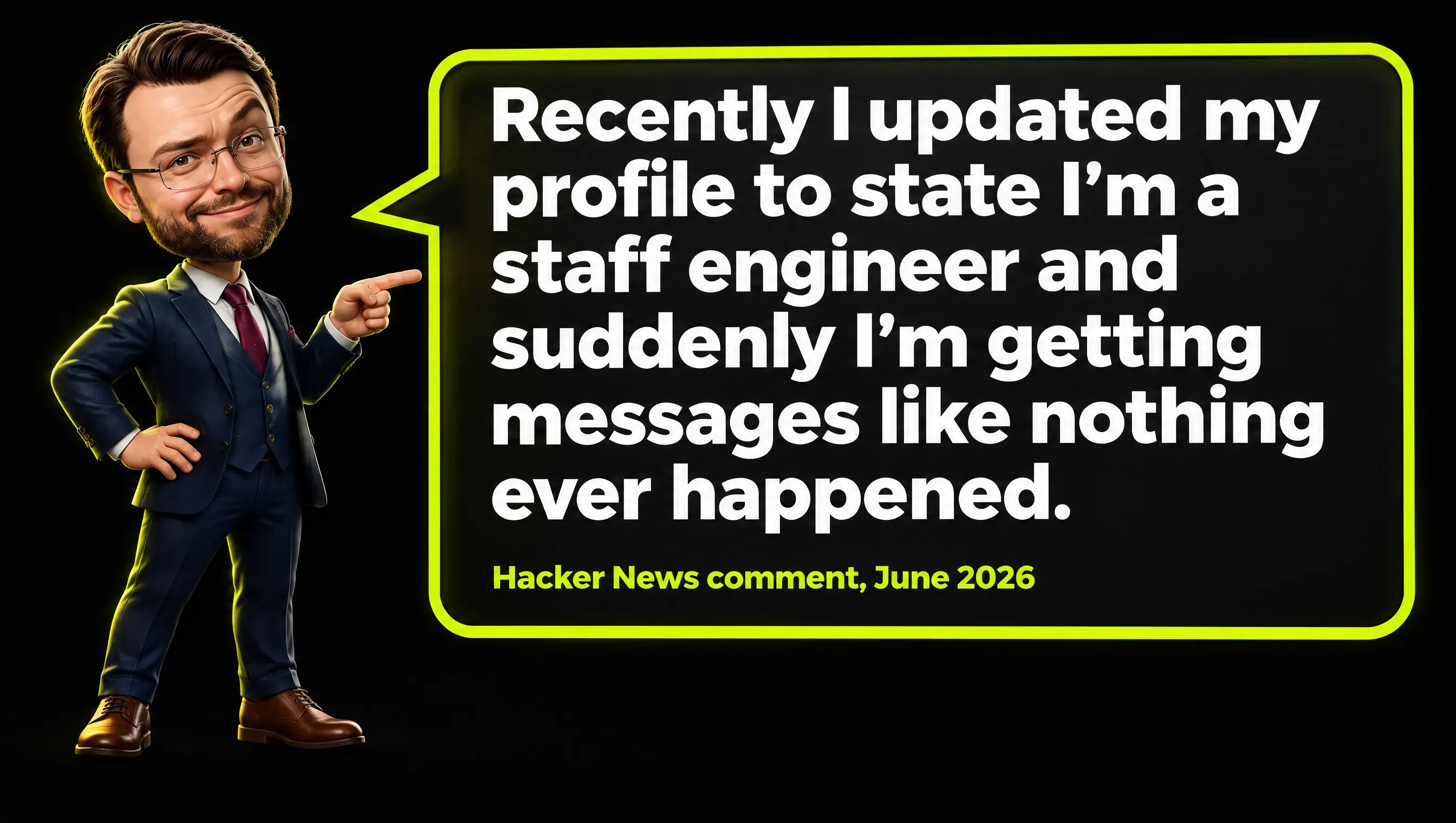
Echter Kommentar von Hacker News, Juni 2026.
Beide Titel sind gängig, geändert hat sich die Stufe. Mit dem Senior-Titel, schrieb die Person, war es «Maybe one recruiter every 3 months» (vielleicht ein Recruiter alle drei Monate).
Das ist eine Person in einer Branche. Trotzdem passt es zum offiziellen Rat: Recruiter suchen nach Titeln, also entscheidet der genaue Titel in Ihrem Profil, in welchen Suchen Sie auftauchen.
Mein eigener Fall zeigt den Preis der anderen Wahl. Ich stelle mich als Marketing Engineer vor. Marketing Engineer ist kein gängiger Jobtitel, also muss das Wort, nach dem Leute suchen, nämlich Marketing, darin bleiben, und die Begriffe, die Leute wirklich eintippen, kommen direkt danach.
Das Risiko dieses Titels: Zu viel technisches Detail führt dazu, dass man mich bei den Ingenieuren einordnet, und aus diesem Grund habe ich schon Entwürfe über mich korrigiert. Nehmen Sie einen Begriff, den die Leute kennen, und fügen Sie dann die Genauigkeit hinzu, die Sie von allen anderen mit demselben Begriff trennt.
Bringen mehr Keywords Sie in der LinkedIn-Suche nach oben?
Für sich allein nicht. Die Seite von LinkedIn zur Relevanz in der Personensuche sagt es direkt: «Mehr Keywords in Ihrem Profil verbessern Ihr Erscheinen in den Suchergebnissen nicht automatisch.»
Dieselbe Seite geht weiter: «Wirkt ein Profil übermässig optimiert, kann es von Systemen zur Spam-Erkennung erfasst werden, was sich negativ auf die Sichtbarkeit in den Suchergebnissen auswirken kann.» Die Gewohnheit, eine Formulierung zehnmal zu wiederholen, kann also gegen Sie arbeiten.
Die Liste der Praktiken, die man vermeiden soll, nennt drei. Wiederholen Sie nicht dieselben Wörter, setzen Sie keine Titel oder Keywords ins Namensfeld, und machen Sie aus dem Profil keine Werbeanzeige.
Hier gibt es einen Widerspruch innerhalb von LinkedIn, und ich zeige ihn lieber. 2024 empfahl der Talent Blog, am Ende der Zusammenfassung Spezialgebiete aufzulisten, um Keywords unterzubringen, während die Hilfe vor dem Zuviel warnt.
Meine Lesart: Verwenden Sie jeden wichtigen Begriff ein- oder zweimal, in einem natürlichen Satz. Schreiben Sie das Profil für die Person, die darauf landet, und lassen Sie die Begriffe dort stehen, wo sie hingehören.

Warum können Sie Ihre eigene Position in der LinkedIn-Suche nicht prüfen?
Weil es keine einzelne Position gibt. LinkedIn sagt, seine Algorithmen erzeugten eine Reihenfolge, die «für jedes Mitglied einzigartig» ist, abhängig von der Suchanfrage und davon, wer sucht.
Die Seite von LinkedIn zur Reihenfolge der Profile in den Suchergebnissen gibt ein Beispiel: «Es ist möglich, dass ein Profil bei einem Mitglied auf der 2. Seite erscheint und bei einem anderen auf der 5., selbst wenn beide nach genau denselben Keywords suchen.» Auch Ihr Netzwerk verändert das Ergebnis, denn engere Kontakte machen ein Erscheinen wahrscheinlicher.
Wenn Sie also Ihren eigenen Jobtitel ins Suchfeld tippen, sehen Sie nur, wie die Liste für Sie allein aussieht. Die brauchbaren Messwerte sind die Profilaufrufe und «In Suchen erschienen».
Welche Kenntnisse sollten Sie angeben, und wie viele?
Geben Sie die Kenntnisse an, die ein Kunde oder Recruiter eintippen würde, und verknüpfen Sie sie mit den Positionen, in denen Sie sie eingesetzt haben. Die Seite zu den Kenntnisbestätigungen setzt die Obergrenze: «Sie können Ihrem Profil maximal 100 Kenntnisse hinzufügen.»
Hundert ist die Obergrenze, und kaum ein Profil braucht sie. Ein einfacher Test: Behalten Sie eine Kenntnis nur, wenn Sie die Position nennen können, in der Sie sie eingesetzt haben.
Die Suchtipps von LinkedIn erklären, warum der Bereich zählt: «Kenntnisse gehören zu den häufigsten Suchanfragen von Recruitern und Personalverantwortlichen.»
Die Zahlen zur Wirkung folgen demselben Muster wie beim Foto. 2016 versprach der Blog bis zu 17x mehr Profilaufrufe mit fünf oder mehr Kenntnissen, und 2024 schrieb der Talent Blog von «bis zu 2x mehr Profilaufrufen und Kontaktanfragen» bei mindestens einer Kenntnis.
Eine Falle für alle, die in zwei Sprachen arbeiten: Eine Kenntnis lässt sich nicht übersetzen. Sie müssen sie löschen und neu hinzufügen, und LinkedIn warnt, dass dabei ihre Bestätigungen endgültig verloren gehen.
Zählt die Profilstufe All-Star?
Sie zählt als Minimum. Die Stufe ist eine private Anzeige, und die Hilfeseite zur Profilstufe sagt: «Ihre Profilstufe ist nur für Sie sichtbar.»
All-Star bedeutet, dass sieben Bereiche ausgefüllt sind: Profilfoto, Standort, Branche, Ausbildung, Position, Kenntnisse und Zusammenfassung. LinkedIn sagt, das Ausfüllen helfe, «die Auffindbarkeit Ihres Profils in den Suchergebnissen zu verbessern».
Sie werden lesen, dass All-Star-Profile 40-mal mehr Chancen erhalten. Diese Zahl steht auf keiner der LinkedIn-Seiten, die ich für diesen Ratgeber gelesen habe, also lasse ich sie weg.
Wie wird aus einem Profilbesuch ein Follower?
Geben Sie dem Besucher bei jedem Schritt die Seite hinunter eine Antwort. Ein Fremder entscheidet in wenigen Sekunden, und jeder Block des Profils beantwortet eine Frage in seinem Kopf.
Foto, Name und Profilslogan beantworten, wer das ist. Der Button beantwortet, was er jetzt unverbindlich tun kann, die ersten Zeilen im Bereich «Info» beantworten, warum er Sie lesen sollte, und «Im Fokus» zeigt ein Beispiel.
Der letzte Block heisst «Aktivitäten» (Activity) und zeigt, ob Sie überhaupt posten. Die FAQ von LinkedIn zum Bereich «Im Fokus» halten fest: «Der Bereich Aktivitäten zeigt alle Ihre Aktivitäten der letzten 45 Tage», ein stilles Profil zeigt also ein leeres Regal.
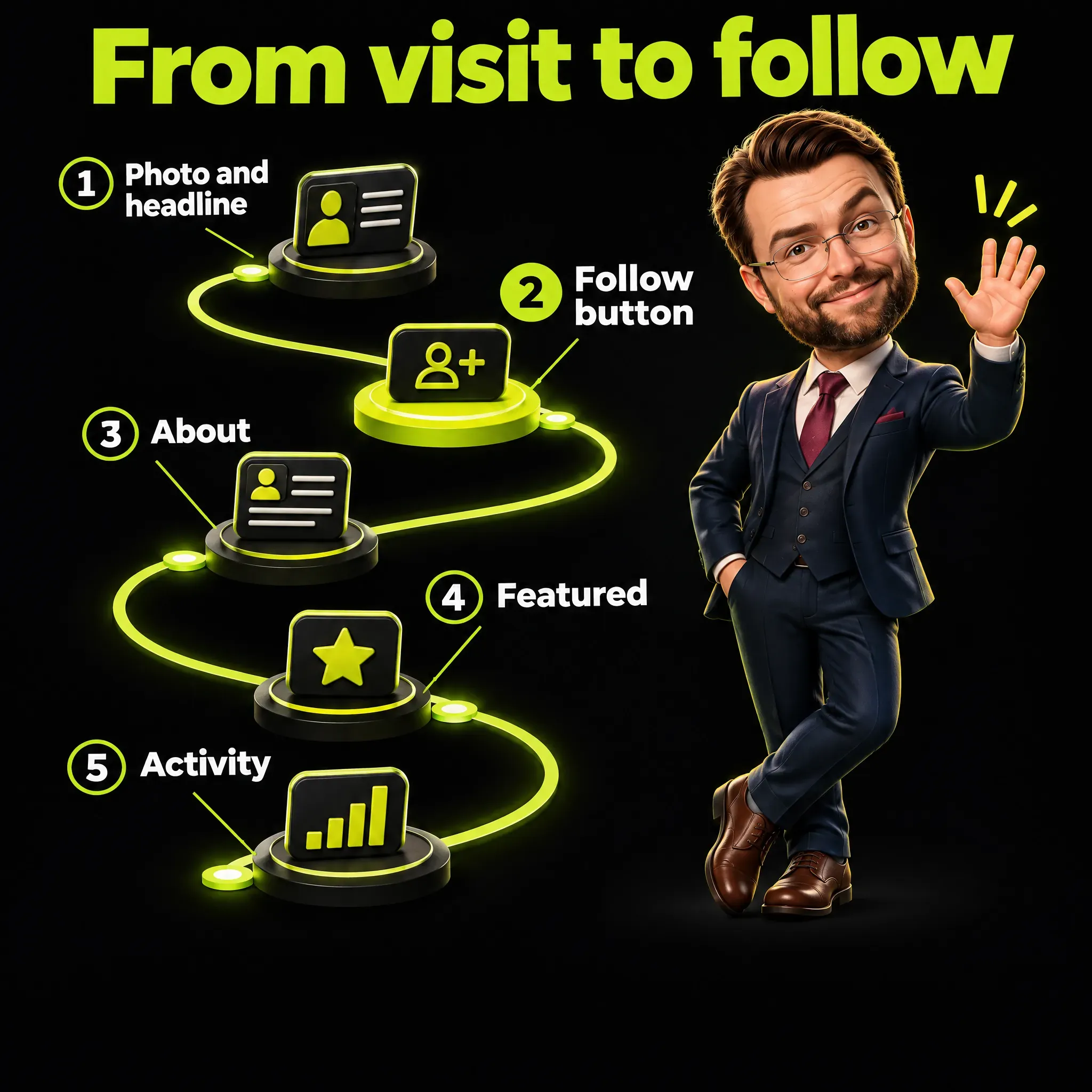
In dieser Stufe hört ein Profil auf, ein Lebenslauf zu sein, und wird zu einer kleinen Landingpage, einer Seite, die den Besucher zu einer einzigen Handlung führen soll. Wenn Sie veröffentlichen, ist der Follower das Ziel, und was danach passiert, behandle ich im Ratgeber zu den LinkedIn Impressions.
Wie zeigen Sie auf Ihrem Profil «Folgen» statt «Vernetzen»?
Sie schalten es in den Einstellungen ein: «Sie» (Me), «Einstellungen & Datenschutz» (Settings & Privacy), «Sichtbarkeit» (Visibility), «Sichtbarkeit Ihrer LinkedIn Aktivitäten» (Visibility of your LinkedIn activity), «Follower:innen» (Followers). Dort finden Sie den Abschnitt «‹Folgen› als Primäraktion festlegen» (Make follow primary) mit einem Schalter.
Die Seite zu den Followern ergänzt einen Hinweis zur Dauer: «Es kann bis zu 24 Stunden dauern, bis Änderungen wirksam werden.» «Vernetzen» (Connect) verschwindet nicht, es wandert ins Menü «Mehr» (More).
Folgen verlangt von beiden Seiten weniger. Die Seite von LinkedIn zu Folgen und Vernetzen erklärt es: «Wenn Sie jemandem folgen, sehen Sie dessen öffentliche Beiträge und Artikel in Ihrem Feed, ohne eine Kontaktanfrage zu senden.»
Der Besucher braucht einen einzigen Tipp, und Sie müssen keine Einladung annehmen. Die Hilfeseiten von LinkedIn nennen keine Zahl dazu, wie viele zusätzliche Follower die Einstellung bringt, betrachten Sie sie also als Erleichterung für den Besucher.
Die Einstellung ergibt nur Sinn, wenn Sie veröffentlichen. Auf einem Profil ohne Beiträge erhält ein Follower nichts, dort ist «Vernetzen» der nützlichere erste Schritt.
Lohnt es sich noch, den Creator-Modus einzuschalten?
Sie können ihn nicht einschalten, weil es den Schalter nicht mehr gibt. Das Update zum Creator-Modus (Creator mode) von LinkedIn sagt: «Wir entfernen den Ein/Aus-Schalter für den Creator-Modus im Bereich Ressourcen Ihres Profils.»
Den Hashtags im Profil erging es gleich, ab Februar 2024. Jeder Ratgeber, der Ihnen rät, den Creator-Modus zu aktivieren oder fünf Hashtags unter Ihren Namen zu setzen, beschreibt ein Produkt, das sich geändert hat.
Geblieben ist der nützliche Teil. Sie wählen «Folgen» oder «Vernetzen» als Hauptaktion, und dieselbe Seite verspricht: «Sie haben weiterhin Zugriff auf dieselben Tools zum Teilen und dieselben Analysen.»
Was gehört in die ersten Zeilen Ihres LinkedIn-Infotexts?
Der erste Satz sollte sagen, was Sie tun und für wen, in Worten, die ein Aussenstehender versteht. Der Talent Blog (2024) nennt als Maximum 2.600 Zeichen, und die Hilfeseite rät zu «ein oder zwei Absätzen».
Diese beiden Angaben widersprechen sich nicht. Der Platz ist da, aber ein Besucher sieht nur den Anfang, bevor er tippt, um mehr zu lesen, und die Hilfeseiten von LinkedIn sagen nicht, wie viele Zeichen diese Vorschau zeigt.
Hier ein erfundenes Paar, das den Unterschied zeigt. Schwach: «Leidenschaftlicher, ergebnisorientierter Profi mit nachweislicher Erfolgsbilanz in dynamischen Umfeldern.»
Stark: «Ich helfe mittelgrossen B2B-Unternehmen herauszufinden, welche Hälfte ihres Marketingbudgets Kunden bringt.» Der zweite Satz nennt die Arbeit und den Kunden, und jeder kann ihn beim Abendessen weitererzählen.
Die Regeln dafür habe ich an meinen eigenen Entwürfen gelernt, die mit KI-Hilfe vorbereitet waren. Viele gerieten zu technisch, deshalb erlaube ich mir jetzt einen Fachbegriff pro Text und erkläre jede Abkürzung.
Die kürzesten habe ich ebenfalls zurückgeschickt, weil sie zu wenig sagten. Auch beim Infotext ist die Länge nicht der Massstab: Jeder Satz muss dem Leser etwas geben, und die Positionierung dahinter kommt zuerst, wie in meinem Framework zur Markenpositionierung.
Was kommt in den Bereich «Im Fokus»?
Stellen Sie zwei oder drei Stücke hinein, das beste zuerst: einen Beitrag, einen Artikel, einen Link zu Ihrer Website. Die FAQ zum Bereich «Im Fokus» von LinkedIn zählen auf, was erlaubt ist: «Sie können Beiträge hervorheben, die Sie verfasst haben, Artikel, die Sie auf LinkedIn veröffentlicht haben, und sogar externe Medien wie Bilder, Dokumente und Links.»
Sie sollten wissen, was der Bereich nicht leistet. Dieselbe Seite sagt: «Die Inhalte in Ihrem Bereich Im Fokus sind über die Suche nicht auffindbar.»
«Im Fokus» gehört also zu Stufe zwei. Der Bereich überzeugt Leute, die schon auf dem Profil sind, und er ist der einzige kostenlose Platz, an dem ein externer Link weit oben auf der Seite mit einem Bild steht.
Ein leerer Bereich wird ausgeblendet, es sieht also nichts kaputt aus, wenn Sie ihn heute auslassen. Haben Sie einen Dokumentbeitrag (Document post), der es wert ist, etwa ein LinkedIn Carousel, dann ist das hier das Regal dafür.
Können Sie unter Ihrem Namen einen Website-Link einfügen?
Das können nur manche zahlenden Mitglieder. Die Seite zum benutzerdefinierten Button sagt: «Diese Funktion steht nur einer ausgewählten Gruppe von Abonnenten von LinkedIn Premium Business, Sales Navigator und Recruiter Lite zur Verfügung.»
Der kostenlose Link, den es mit dem Creator-Modus gab, wurde entfernt. Für alle anderen gehört die Website in die «Kontaktinformationen» (Contact info) und in «Im Fokus».
Wenn Sie eine Dienstleistung verkaufen, sehen Sie sich die Service Pages an, bevor Sie für irgendetwas zahlen. LinkedIn beschreibt sie als «kostenlose eigene Landingpages, die Ihre Dienstleistungen und Ihr Unternehmen präsentieren», und jedes Mitglied kann Ihnen darüber kostenlos schreiben.
Ein vollständiges Profil ist laut dem Leitfaden von LinkedIn die erste von vier Gewohnheiten beim Social Selling. Dort beschreibe ich die anderen drei und warum ich Antworten und Termine zähle statt eines Scores.
Ist die LinkedIn-Verifizierung fünf Minuten wert?
Ja, denn sie kostet nichts und trägt die jüngste Wirkungszahl auf den Hilfeseiten von LinkedIn. Die Seite zur Verifizierung sagt: «Verifizierte Mitglieder verzeichnen im Durchschnitt 60 % mehr Profilaufrufe.»
Lesen Sie diesen Satz genau. LinkedIn nennt einen beobachteten Durchschnitt, ohne Stichprobe und ohne Methode, und wer sich verifiziert, gehört vielleicht ohnehin zu den Aktiveren.
Sie steht fast am Ende meiner Liste, weil sie nichts daran ändert, wie sich das Profil liest oder in welchen Suchen es auftaucht.
Die Verifizierung ist freiwillig und, in den Worten von LinkedIn, «ohne zusätzliche Kosten verfügbar». In vielen Ländern läuft sie über einen Pass mit Chip, und die Seite nennt den Anbieter für jede Region.
Und die eigene URL, eine zweite Sprache und Google?
Alle drei sind kleine Aufgaben für das Ende der Sitzung. Die Seite zur URL des öffentlichen Profils nennt die Grenzen: «Ihre benutzerdefinierte URL kann 3-100 Zeichen lang sein und sollte keine Leerzeichen, Symbole, Sonderzeichen oder das Wort LinkedIn enthalten.»
Sie können sie bis zu fünfmal in sechs Monaten ändern, also wählen Sie Ihren Namen und lassen Sie es dabei. Ein Profil in einer zweiten Sprache lohnt die Arbeit nur, wenn Sie in dieser Sprache Geschäfte machen.
Die Seite zu den Sprachen von LinkedIn ist beim Aufwand deutlich: «Übersetzungen werden nicht für Sie erstellt.» Ausserdem geht es nur am Desktop, und spätere Änderungen an Ihrem Hauptprofil werden nicht übernommen.
Erwarten Sie nicht, dass Google Ihren Änderungen schnell folgt. Die Seite zum öffentlichen Profil warnt, es könne «mitunter mehrere Wochen oder Monate dauern», bis Suchmaschinen aktualisieren, und LinkedIn hat darauf keinen Einfluss.
Wie optimieren Sie ein LinkedIn-Profil für die Jobsuche?
Fügen Sie Open to Work hinzu, also den Hinweis, dass Sie offen für Jobangebote sind, und entscheiden Sie, wer ihn sieht. Die Seite zu Open to Work von LinkedIn bietet drei Stufen: alle Mitglieder, nur Recruiter oder nur für Sie sichtbar.
Die erste Stufe fügt den grünen Fotorahmen hinzu und ist für Leute in Ihrem aktuellen Unternehmen sichtbar. Die zweite verbirgt den Hinweis vor Recruitern Ihres Arbeitgebers, mit einem fett gedruckten Vorbehalt auf der Seite: «Wir können keine vollständige Privatsphäre garantieren.»
Darüber hinaus ist die Liste aus Stufe eins die Liste für die Jobsuche. Ein gängiger Titel, eine aktuelle Position und die richtigen Kenntnisse sind das, was die Suche eines Recruiters liest.
Empfehlungen helfen einem menschlichen Leser mehr als der Suche. Sie können jeden Kontakt einzeln um eine bitten, und der Bereich erscheint erst, wenn die erste eingetroffen ist.
Kann KI Ihnen helfen, Ihr LinkedIn-Profil neu zu schreiben?
Ja, für Entwürfe, solange die Fakten und die letzte Entscheidung bei Ihnen bleiben. Ein Assistent ist gut darin, aus Ihren Notizen fünf Versionen eines ersten Satzes zu machen, und diese Arbeitsweise beschreibe ich in ChatGPT im Marketing.
Schlecht ist er darin zu wissen, was über Sie wahr ist. Er schreibt Ihnen gern den leidenschaftlichen, ergebnisorientierten Satz aus dem schwachen Beispiel oben, denn dieser Satz ist der Durchschnitt von einer Million Profilen.
Geben Sie ihm also Ihr echtes Material, verlangen Sie Varianten und schreiben Sie den Gewinner in Ihren eigenen Worten neu. Dieselbe Aufteilung nutze ich bei meiner ganzen Arbeit mit KI, sie heisst Human-in-the-Loop-Verifikation: Die Maschine bereitet vor, ein Mensch prüft.
Was sind die häufigsten Fehler im LinkedIn-Profil?
Die meisten dieser Fehler stammen aus Ratschlägen, die abgelaufen sind. Hier sind acht, jeder mit seiner Korrektur:
- Alte Zahlen zitieren oder ihnen nachjagen, etwa 21x für das Foto. Nehmen Sie die aktuellen Hilfeseiten.
- Keywords im Profilslogan, im Infotext und im Namensfeld wiederholen. Verwenden Sie jeden Begriff ein- oder zweimal.
- Ein kreativer Titel ohne gängigen Jobtitel daneben. Setzen Sie den Titel, nach dem gesucht wird, an den Anfang.
- «Vernetzen» als Hauptbutton auf einem Profil, das veröffentlicht. Stellen Sie auf «Folgen» um.
- Ein Infotext, der mit Adjektiven beginnt. Beginnen Sie mit der Arbeit und dem Kunden.
- Veraltete Stücke in «Im Fokus». Ersetzen Sie sie durch zwei oder drei aktuelle, oder leeren Sie den Bereich, damit er ausgeblendet wird.
- Eine Sprachversion bearbeiten und erwarten, dass die andere folgt. Spätere Änderungen werden nicht übernommen, aktualisieren Sie also beide.
- Das Ergebnis beurteilen, indem man sich selbst sucht. Lesen Sie die Profilaufrufe und «In Suchen erschienen».
Für nichts davon brauchen Sie ein bezahltes Abo.
Die 90-Minuten-Checkliste: LinkedIn Profil optimieren
Die Zeiten sind meine Schätzungen, und sie sind nur dazu da, die Arbeit zu ordnen. Die Schritte 11 bis 13 hängen von anderen Leuten ab, von einer zweiten Sprache oder von einigen Wochen Wartezeit, deshalb stehen sie ausserhalb der Summe von rund anderthalb Stunden.
| # | Schritt | Warum er hier steht | Zeit |
|---|---|---|---|
| 0 | Profilaufrufe und «In Suchen erschienen» notieren | Kein Vorher, kein Nachher | 5 Min. |
| 1 | Erkennbares Foto, mindestens 400 x 400, öffentlich sichtbar | Die Wirkung, die LinkedIn heute noch nennt | 10 Min. |
| 2 | Profilslogan: gängiger Titel plus das, was Sie unterscheidet | Er ist der Text in den Suchergebnissen | 10 Min. |
| 3 | Aktuelle Position, Standort, Branche | Drei der sieben All-Star-Bereiche | 5 Min. |
| 4 | Kenntnisse, verknüpft mit den Positionen in der Berufserfahrung | Eine häufige Suchanfrage von Recruitern | 10 Min. |
| 5 | Wenn Sie veröffentlichen: «Folgen» als Hauptbutton setzen | Ein einziger Tipp für den Besucher | 2 Min. |
| 6 | Infotext: Der erste Satz sagt, was Sie tun und für wen | Die ersten Worte entscheiden | 25 Min. |
| 7 | «Im Fokus»: zwei oder drei Stücke, das beste zuerst | Der kostenlose Platz für einen Link mit Bild | 10 Min. |
| 8 | Hintergrundbild in 1584 x 396 mit einer lesbaren Zeile | Es stützt, was der Profilslogan sagt | 10 Min. |
| 9 | Eigene URL | Sauberer zum Teilen | 2 Min. |
| 10 | Identitätsverifizierung | Kostenlos und freiwillig | 5 Min. |
| 11 | Profil in einer zweiten Sprache, falls Sie darin arbeiten | Besucher sehen ihre eigene Sprache | je 30 Min. |
| 12 | Einen früheren Kollegen oder Kunden um eine Empfehlung bitten | Der Bereich erscheint nach der ersten | 5 Min. |
| 13 | Nach 30 Tagen die Zahlen aus Schritt 0 erneut lesen | Dieselben Zahlen, derselbe Ort | 5 Min. |
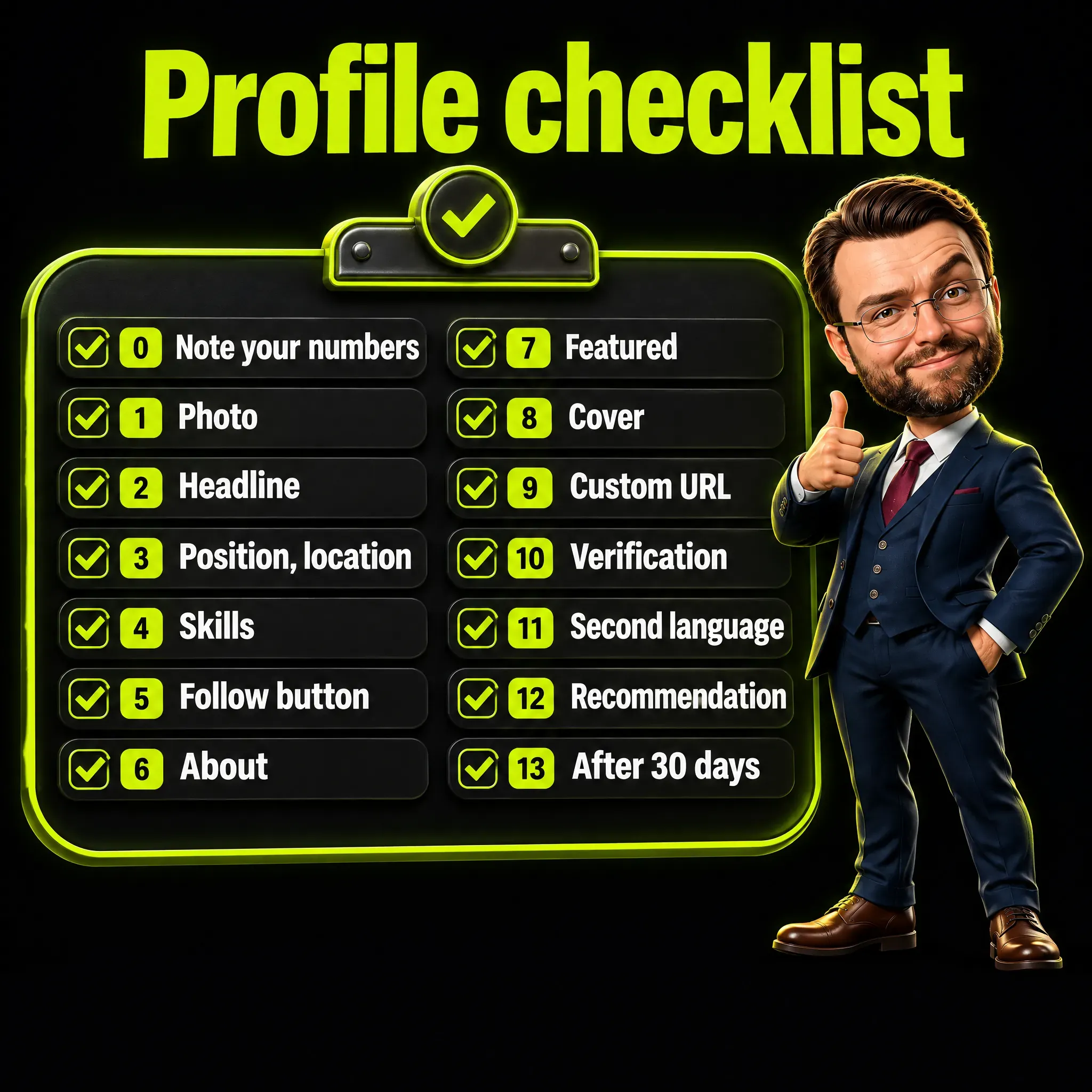
Wenn Sie nur 45 Minuten haben, erledigen Sie die Schritte 0 bis 5. Sie decken alles aus Stufe eins ab, dazu die eine Einstellung, die verändert, was ein Besucher tun kann.
Häufige Fragen
Welche Grösse sollten LinkedIn-Profilfoto und Hintergrundbild haben?
Das Foto muss zwischen 400 x 400 und 7680 x 4320 Pixel gross sein, für das Hintergrundbild werden 1584 x 396 Pixel empfohlen. Beide müssen PNG- oder JPG-Dateien mit höchstens 8 MB sein.
Wie lang darf der Infotext auf LinkedIn sein?
Der Talent Blog von LinkedIn nennt 2.600 Zeichen als Maximum. Die Hilfe rät zu ein oder zwei Absätzen, und die ersten Worte haben das meiste Gewicht, weil Besucher sie sehen, bevor sie den Text aufklappen.
Verbessern mehr Keywords meine Position in der LinkedIn-Suche?
Nicht automatisch, und das sagt LinkedIn auf seinen Hilfeseiten selbst. Ein Profil, das übermässig optimiert wirkt, kann von der Spam-Erkennung erfasst werden und an Sichtbarkeit verlieren.
Wie viele Kenntnisse kann ich meinem Profil hinzufügen?
Bis zu 100 im Bereich «Kenntnisse». Kenntnisse, die mit Positionen im Bereich «Berufserfahrung» verknüpft sind, zählen nicht zu dieser Grenze.
Was sind Warnsignale in einem LinkedIn-Profil?
Die Regeln von LinkedIn selbst nennen mehrere: Keywords oder Titel im Namensfeld, ein Logo oder eine Landschaft anstelle Ihres Fotos, dieselbe Formulierung viele Male wiederholt und ein Profil, das wie eine Werbeanzeige geschrieben ist. Auf einen menschlichen Besucher wirkt ein Infotext, der nur aus Adjektiven besteht, genauso.
Kann ich mein LinkedIn-Profil in mehreren Sprachen führen?
Ja, über einen Desktop-Browser. Jede Übersetzung schreiben Sie selbst, und Besucher sehen die Version, die zu der Sprache passt, in der sie LinkedIn nutzen.
Woran erkenne ich, ob es etwas gebracht hat, mein LinkedIn Profil zu optimieren?
Vergleichen Sie Profilaufrufe und «In Suchen erschienen» vorher und nachher, mit 30 Tagen zwischen den Messungen. Sich selbst zu suchen funktioniert nicht, weil jedes Mitglied eine andere Reihenfolge sieht.
LinkedIn Profil optimieren ist eine Frage der Reihenfolge
Ihr LinkedIn Profil optimieren Sie schnell, wenn Sie nach der Reihenfolge der Wirkung vorgehen. Zuerst die Felder, die entscheiden, ob man Sie findet, dann der Button und die ersten Zeilen, die entscheiden, ob ein Besucher folgt.
Nehmen Sie die Zahlen, die LinkedIn heute veröffentlicht, mit ihrem Jahr. Messen Sie dann mit den zwei Werten, die LinkedIn Ihnen gibt, denn eine Suche nach Ihrem eigenen Namen zeigt nur Ihre eigene Sicht.
Ich schreibe über Marketing, KI und die Systeme, die ich darum herum baue. Wenn dieser Ratgeber nützlich war, folgen Sie mir auf LinkedIn.