Profilo LinkedIn efficace: cosa sistemare per primo, in ordine di effetto, con una checklist da 90 minuti
Profilo LinkedIn efficace in ordine di effetto: prima ciò che ti fa trovare, poi ciò che trasforma una visita in un follower. Numeri ufficiali e checklist.

Un profilo LinkedIn efficace si costruisce seguendo l’ordine dell’effetto e ignorando l’ordine in cui le sezioni compaiono sullo schermo. Prima sistemi ciò che decide se le persone ti trovano, poi ciò che decide se chi ti visita inizia a seguirti.
Molte guide elencano 20 consigli tutti sullo stesso piano, e i numeri che riportano sono spesso senza anno. Le pagine di assistenza di LinkedIn sono più prudenti, e in alcuni punti dicono il contrario dei consigli più diffusi.
Lavoro come Marketing Engineer: nel digitale dai 12 anni, marketing a tutto campo dai 20. Per ogni regola e ogni numero sulla piattaforma uso ciò che pubblica LinkedIn, con l’anno accanto a ogni cifra. L’ordine, le stime dei tempi e i consigli di scrittura sono miei, e la guida si chiude con una checklist di circa 90 minuti.
In sintesi
- Lavora in due fasi. Foto, qualifica, posizione attuale, competenze e località decidono se ti trovano; il pulsante Segui, le prime righe della sezione Informazioni e la sezione In primo piano decidono se chi arriva resta.
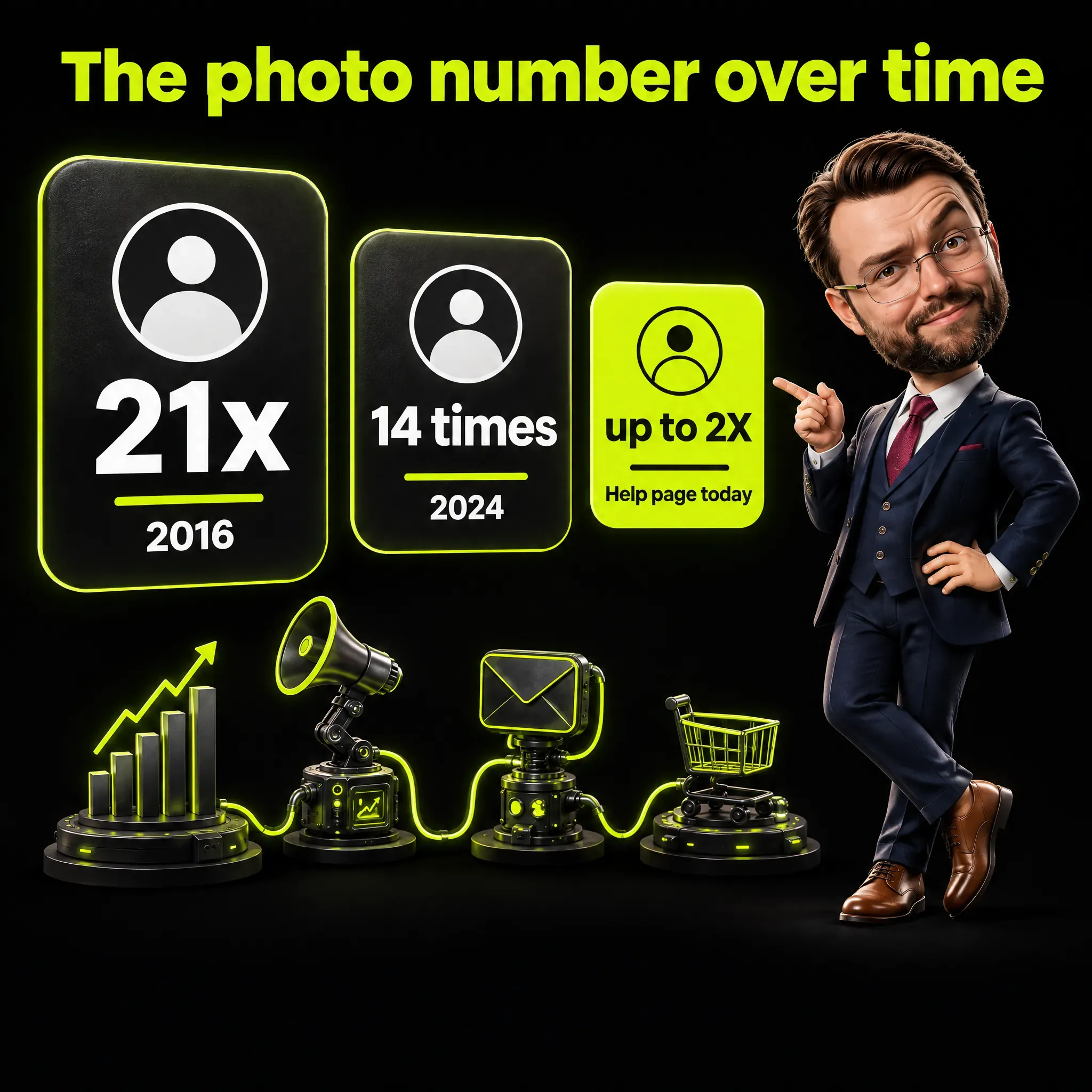
- Il famoso numero sulla foto è vecchio. LinkedIn scriveva 21x nel 2016, 14 volte nel 2024, e la pagina di assistenza attuale dice fino a 2X.
- Ripetere le parole chiave non ti fa salire. LinkedIn lo dice in modo esplicito e aggiunge che un profilo che sembra troppo ottimizzato può perdere visibilità.
- Cercare te stesso non misura niente. I risultati cambiano per ogni utente, quindi i numeri da leggere sono le visualizzazioni del profilo e le comparse nelle ricerche.
- La creator mode non c’è più. L’interruttore è stato tolto; resta la scelta tra Segui e Collegati come pulsante principale del profilo.
- La sezione In primo piano convince chi è già arrivato. I suoi contenuti non si trovano con la ricerca, quindi non serve a farti scoprire.
Che cosa rende un profilo LinkedIn efficace?
Un profilo LinkedIn efficace è un profilo che le persone giuste trovano e che fa capire in pochi secondi che cosa fai. Ha due compiti, e ognuno dipende da parti diverse della pagina.
Il primo compito è farsi trovare. Qualcuno scrive una qualifica o una competenza nella casella di ricerca, e il tuo profilo compare oppure no.
Il secondo compito è la conversione, una parola del mio mestiere che qui significa una cosa sola: il visitatore fa qualcosa. Inizia a seguirti, ti scrive o apre uno dei tuoi post.
Il profilo è solo un passo di un lavoro più lungo. Nella mia guida al personal branding su LinkedIn viene al secondo posto, dopo una frase di posizionamento e prima di post, commenti e misurazione.
In che ordine conviene sistemare il profilo LinkedIn?
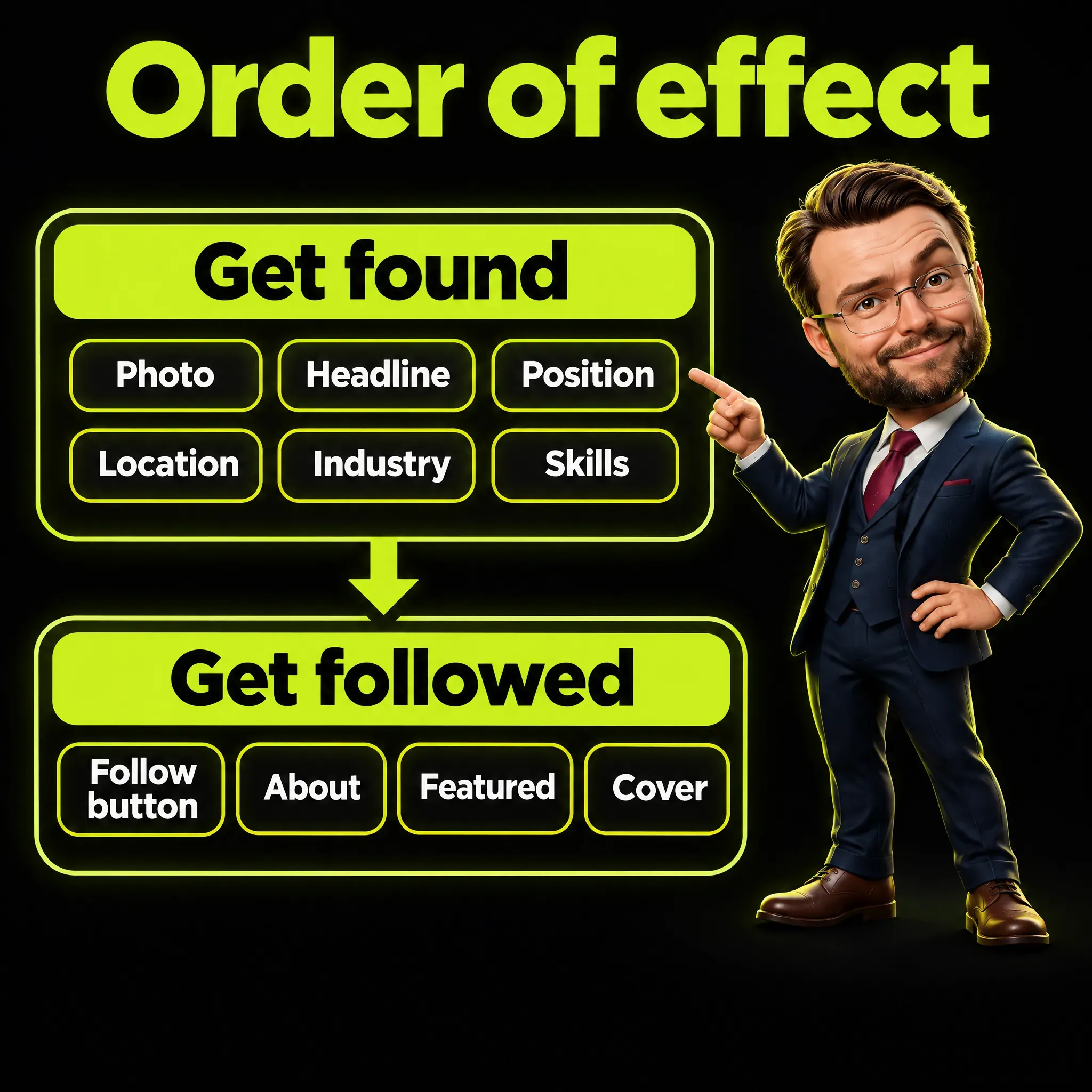
Parti dai campi che LinkedIn stesso collega alla ricerca, poi passa alle parti che un visitatore legge. Questo ordine fa risparmiare tempo, perché una sezione Informazioni perfetta non serve a niente su un profilo che nessuno apre.
L’ordine è la mia lettura delle pagine di LinkedIn. Le pagine indicano i campi usati dalla ricerca, ma non li mettono in classifica per effetto.
La prima fase è breve: foto, headline con una qualifica standard, posizione attuale, località, settore e competenze. Nella seconda fase si scrive: il pulsante Segui, le prime righe della sezione Informazioni, la sezione In primo piano e l’immagine di copertina.
Tutto il resto viene dopo. URL personalizzato, verifica, seconda lingua e referenze sono utili, ma nessuno di questi elementi ripara una prima schermata debole.
Che cosa devi annotare prima di cambiare qualcosa?
Annota due numeri: le visualizzazioni del profilo e le comparse nelle ricerche. Li trovi entrambi nella sezione Analisi (Analytics) del tuo profilo, e senza il numero di prima non esiste un numero di dopo.
LinkedIn descrive il secondo così: «La funzione Comparse nelle ricerche (Search Appearances) del profilo mostra le statistiche su quante persone ti hanno trovato con una ricerca su LinkedIn.» Tra i filtri ce n’è uno che si chiama «Qualifiche tramite cui ti hanno trovato» (Job titles you were found for), ed è la riga più utile della pagina.
Se quell’elenco mostra qualifiche che non vuoi, il profilo sta mandando il segnale sbagliato. Annota l’elenco, fai le modifiche e rileggilo dopo 30 giorni. Nel frattempo mantieni lo stesso ritmo di pubblicazione, altrimenti non saprai che cosa ha prodotto il cambiamento.
La foto del profilo conta ancora?
Sì, ma probabilmente molto meno del numero che hai visto citare. L’affermazione che una foto porta 21 volte più visualizzazioni ha quasi dieci anni, e le pagine successive di LinkedIn danno cifre molto più basse.
Ad agosto 2016 il blog ufficiale scriveva: «Gli utenti che inseriscono una foto del profilo ricevono 21x più visualizzazioni del profilo e fino a 36x più messaggi.» Ad agosto 2024 il LinkedIn Talent Blog diceva che con una foto un profilo ha 14 volte più probabilità di essere visto.
La pagina di assistenza attuale è la più modesta delle tre: «Gli utenti con una foto del profilo su LinkedIn ricevono fino a 2X più visualizzazioni del profilo.» Nessuna delle tre spiega il campione o il metodo, quindi considero la cifra più recente e più bassa quella da ripetere.
Applico una regola a ogni cifra che pubblico: un numero entra solo se il lettore ne capisce la logica senza essere del mio mestiere. Un 21x senza anno non supera questa prova. Nemmeno il 2X ha un metodo alle spalle, quindi lo riporto come ciò che LinkedIn afferma oggi e niente di più.
Che dimensioni devono avere la foto del profilo e l’immagine di copertina?
La foto deve essere compresa tra 400 x 400 e 7680 x 4320 pixel, e per la copertina la misura consigliata è 1584 x 396 pixel. Entrambe devono essere in PNG o JPG, e la pagina di assistenza sul caricamento fissa il limite: «La dimensione massima del file è 8 MB.»
La foto deve mostrare te. Le regole di LinkedIn sulle foto ammettono un disegno: «Puoi usare un’illustrazione, una caricatura o un’altra rappresentazione artistica di te, ma la foto del profilo deve rispecchiare il tuo aspetto.»
LinkedIn può rimuovere una foto che viola le regole, e un logo aziendale o un paesaggio in quel cerchio non mostrano te. Per la copertina, la pagina sull’immagine di copertina dà un consiglio che la maggior parte dei banner aziendali ignora: «Le foto, inoltre, rendono meglio delle immagini con loghi.»
Avverte anche che l’immagine viene ritagliata in modo diverso su ogni schermo. Tieni il testo sulla copertina corto e lontano dai bordi, e controllalo sul telefono.
Che cosa deve dire la headline di LinkedIn?
La headline deve dire il tuo lavoro con le parole che le persone cercano, più l’unica cosa che ti distingue. È la riga sotto il tuo nome, e la pagina di LinkedIn sulla headline conferma dove altro compare: «Viene mostrata nei risultati di ricerca e può essere diversa dalla qualifica della tua posizione attuale.»
Questo la rende l’unica frase che uno sconosciuto legge prima di decidere se cliccare. Ho scritto una guida a parte con esempi di headline LinkedIn e le formule che li reggono, quindi qui mi fermo al principio.
Un dettaglio sulla lunghezza: la pagina di assistenza non indica un limite di caratteri, e il Talent Blog di LinkedIn parla di 220 caratteri. Fidati del contatore del campo mentre scrivi.
Meglio la qualifica vera o un titolo creativo?
Metti prima la qualifica standard, poi aggiungi ciò che ti rende diverso. La pagina di LinkedIn sull’ordine dei risultati nella ricerca di profili non usa giri di parole: «Le qualifiche standard saranno anche noiose, ma sono quelle che gli altri utenti cercano.»
Un ingegnere del software ha raccontato su Hacker News, un forum per chi lavora nel settore tecnologico, che cosa è successo dopo aver cambiato una sola qualifica. Nei tre anni precedenti i messaggi dei recruiter si erano spenti, e poi: «Recently I updated my profile to state I’m a staff engineer and suddenly I’m getting messages like nothing ever happened.» (Di recente ho aggiornato il profilo scrivendo che sono staff engineer e all’improvviso ricevo messaggi come se non fosse mai successo niente.)
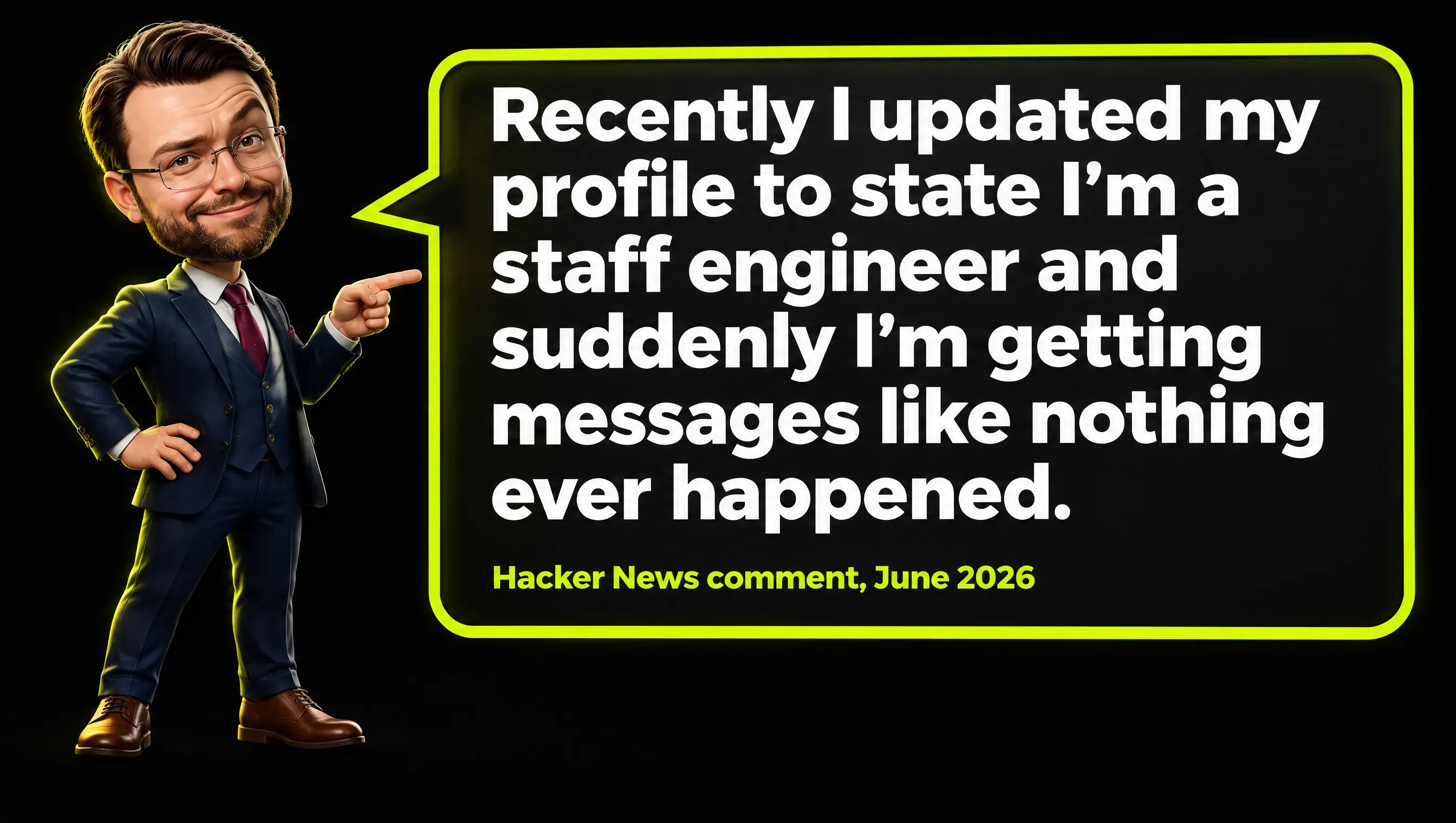
Commento reale da Hacker News, giugno 2026.
Entrambe le qualifiche sono standard, e a cambiare è stato il livello. Con la qualifica da senior, scrive, era «Maybe one recruiter every 3 months» (forse un recruiter ogni 3 mesi).
È una persona sola in un solo settore. Però coincide con il consiglio ufficiale: i recruiter cercano le qualifiche, quindi la qualifica esatta sul tuo profilo decide in quali ricerche entri.
Il mio caso mostra il prezzo dell’altra scelta. Mi presento come Marketing Engineer. Marketing Engineer non è una qualifica standard, quindi la parola che le persone cercano, marketing, deve restarci dentro, e i termini che le persone scrivono davvero vengono subito dopo.
Il rischio di questa qualifica è che troppi dettagli tecnici mi facciano finire nella casella degli ingegneri, e per questo motivo ho corretto bozze che parlavano di me. Prendi un termine che le persone conoscono, poi aggiungi la precisione che ti separa da tutti gli altri che usano lo stesso termine.
Più parole chiave ti fanno salire nella ricerca di LinkedIn?
Da sole no. La pagina di LinkedIn sulla pertinenza nella ricerca di persone lo dice senza mezzi termini: «Aggiungere altre parole chiave al profilo non migliora automaticamente la tua presenza nei risultati di ricerca.»
La stessa pagina va oltre: «Se un profilo appare eccessivamente ottimizzato, può essere colpito dai sistemi di rilevamento dello spam, con effetti negativi sulla visibilità nei risultati di ricerca.» Quindi l’abitudine di ripetere dieci volte la stessa espressione può giocare contro di te.
L’elenco delle pratiche da evitare ne cita tre. Non ripetere le stesse parole, non mettere qualifiche o parole chiave nel campo del nome e non trasformare il profilo in una pubblicità.
Qui c’è una contraddizione interna a LinkedIn, e preferisco mostrarla. Nel 2024 il Talent Blog suggeriva di elencare le specializzazioni in fondo al riepilogo per farci stare le parole chiave, mentre il centro assistenza mette in guardia dagli eccessi.
La mia lettura è usare ogni termine importante una o due volte, in una frase naturale. Scrivi il profilo per la persona che ci arriva, e lascia che i termini compaiano dove hanno senso.

Perché non puoi controllare la tua posizione nella ricerca di LinkedIn?
Perché non esiste una posizione unica. LinkedIn dice che i suoi algoritmi producono un ordine «unico per ogni utente», basato sulla ricerca e su chi la fa.
La pagina di LinkedIn sull’ordine dei risultati nella ricerca di profili fa un esempio: «è possibile che un profilo compaia nella seconda pagina per un utente e nella quinta per un altro, anche se cercano esattamente le stesse parole chiave». Anche la tua rete cambia il risultato, perché con collegamenti più vicini è più probabile comparire.
Quindi scrivere la tua qualifica nella casella di ricerca mostra com’è l’elenco soltanto per te. Le letture utili sono le visualizzazioni del profilo e le comparse nelle ricerche.
Quali competenze inserire, e quante?
Inserisci le competenze che un cliente o un recruiter scriverebbe nella ricerca, e collegale ai ruoli in cui le hai usate. La pagina sulle conferme di competenze fissa il tetto: «Puoi aggiungere al profilo un massimo di 100 competenze.»
Cento è il tetto, e pochi profili ne hanno bisogno. Una prova semplice: tieni una competenza solo se sai dire in quale ruolo l’hai usata.
I consigli di LinkedIn sulla ricerca spiegano perché la sezione conta: «Le competenze sono tra le ricerche più frequenti di recruiter e responsabili delle assunzioni.»
I numeri sull’effetto seguono lo stesso schema della foto. Nel 2016 il blog prometteva fino a 17x più visualizzazioni del profilo con cinque o più competenze, e nel 2024 il Talent Blog scriveva «fino a 2x più visualizzazioni del profilo e richieste di collegamento» con almeno una competenza.
Una trappola per chi lavora in due lingue: una competenza non si può tradurre. Devi eliminarla e aggiungerla di nuovo, e LinkedIn avverte che così le sue conferme si perdono per sempre.
Il livello All-star del profilo conta?
Conta come minimo. Il livello è un indicatore privato, e la pagina di assistenza dice: «Il livello del tuo profilo è visibile solo a te.»
All-star significa che sono compilate sette sezioni: foto del profilo, località, settore, formazione, posizione, competenze e riepilogo. LinkedIn dice che completarle aiuta a «migliorare la reperibilità del tuo profilo nei risultati di ricerca».
Leggerai che i profili All-star ricevono 40 volte più opportunità. Quella cifra non compare in nessuna delle pagine di LinkedIn che ho letto per questa guida, quindi la lascio fuori.
Come si trasforma una visita al profilo in un follower?
Dai al visitatore una risposta a ogni passo mentre scende lungo la pagina. Uno sconosciuto decide in pochi secondi, e ogni blocco del profilo risponde a una domanda che ha in testa.
Foto, nome e headline rispondono a chi è questa persona. Il pulsante risponde a che cosa può fare subito senza impegno, le prime righe della sezione Informazioni rispondono al perché dovrebbe leggerti, e la sezione In primo piano mostra un esempio.
L’ultimo blocco è Attività, che mostra se pubblichi oppure no. Le FAQ di LinkedIn sulla sezione In primo piano osservano che «la sezione Attività mette in evidenza tutta la tua attività degli ultimi 45 giorni», quindi un profilo silenzioso mostra uno scaffale vuoto.
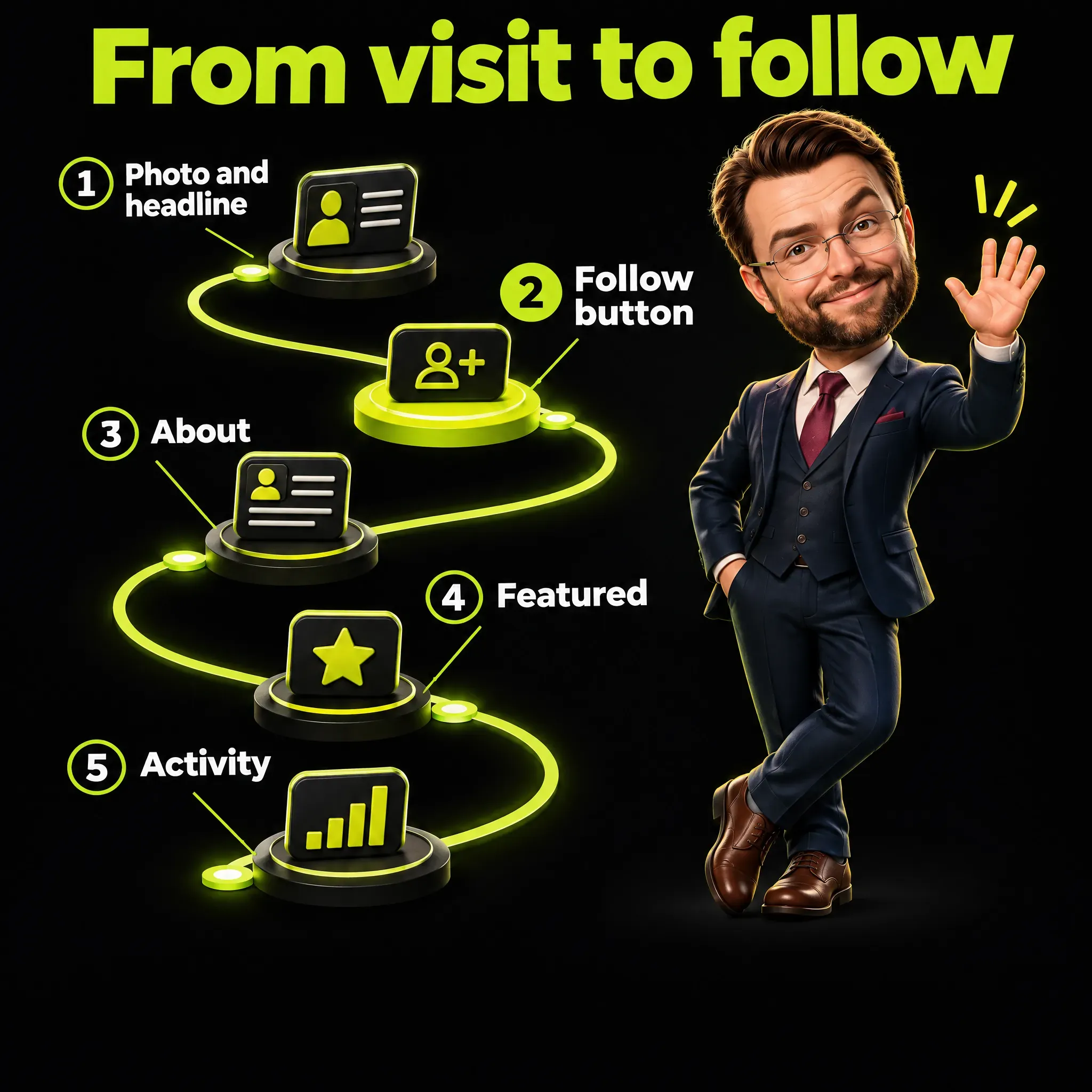
È in questa fase che un profilo smette di essere un curriculum e diventa una piccola landing page, cioè una pagina costruita per portare il visitatore a una sola azione. Se pubblichi, l’obiettivo è farti seguire, e di ciò che succede dopo parlo nella guida alle impressioni LinkedIn.
Come mostrare Segui al posto di Collegati sul profilo?
Lo attivi nelle impostazioni: Tu (Me), Impostazioni e Privacy (Settings & Privacy), Visibilità (Visibility), Visibilità della tua attività su LinkedIn (Visibility of your LinkedIn activity), Follower (Followers). Lì trovi una sezione con un interruttore che si chiama «Imposta “Segui” come principale» (Make follow primary).
La pagina sui follower aggiunge una nota sui tempi: «Le modifiche possono richiedere fino a 24 ore per avere effetto.» Collegati non sparisce, si sposta nel menu Altro (More).
Segui chiede meno a entrambe le parti. La pagina di LinkedIn su Segui e Collegati lo spiega: «Seguire una persona ti permette di vedere nel feed i suoi post e articoli pubblici senza inviare un invito a collegarsi.»
Al visitatore basta un tocco, e tu non hai nessun invito da accettare. Le pagine di assistenza di LinkedIn non danno cifre su quanti follower in più porti questa impostazione, quindi considerala una comodità per il visitatore.
L’impostazione ha senso solo se pubblichi. Su un profilo senza post un follower non riceve niente, quindi lì Collegati è il primo passo più utile.
Vale ancora la pena attivare la creator mode?
Non puoi attivarla, perché l’interruttore non esiste più. L’aggiornamento di LinkedIn sulla creator mode, la vecchia modalità per chi crea contenuti, dice: «stiamo rimuovendo l’interruttore di attivazione e disattivazione della creator mode nella sezione Risorse del tuo profilo».
Gli hashtag del profilo hanno fatto la stessa fine, a partire da febbraio 2024. Una guida che ti dice di attivare la creator mode o di aggiungere cinque hashtag sotto il nome descrive un prodotto che è cambiato.
È rimasta la parte utile. Scegli Segui o Collegati come azione principale, e la stessa pagina promette: «Continuerai ad avere accesso agli stessi strumenti di condivisione e alle stesse analisi.»
Che cosa devono dire le prime righe della sezione Informazioni?
La prima frase deve dire che cosa fai e per chi, con parole che capisce anche chi è fuori dal tuo settore. Il Talent Blog (2024) indica un massimo di 2.600 caratteri, e la pagina di assistenza consiglia «uno o due paragrafi».
Le due indicazioni non sono in conflitto. Lo spazio c’è, ma un visitatore vede solo l’inizio prima di toccare per leggere il resto, e le pagine di assistenza di LinkedIn non dicono quanti caratteri mostra quell’anteprima.
Ecco una coppia inventata per mostrare la differenza. Debole: «Professionista appassionato e orientato ai risultati, con una comprovata esperienza in contesti dinamici.»
Forte: «Aiuto le medie imprese B2B a capire quale metà del budget di marketing porta clienti.» La seconda nomina il lavoro e il cliente, e chiunque può ripeterla a cena.
Le regole per questo le ho imparate sulle mie bozze, preparate con l’aiuto dell’AI. Molte erano venute troppo tecniche, quindi ora ammetto un solo termine tecnico per testo e spiego ogni sigla.
Ho rimandato indietro anche le più corte, perché dicevano troppo poco. Nemmeno per la sezione Informazioni la lunghezza è il criterio: ogni frase deve dare qualcosa al lettore, e il posizionamento che c’è dietro viene prima, come nel mio metodo per il posizionamento del brand.
Che cosa mettere nella sezione In primo piano?
Mettici due o tre contenuti, con il migliore per primo: un post, un articolo, un link al tuo sito. Le FAQ di LinkedIn sulla sezione In primo piano (Featured) elencano che cosa è ammesso: «puoi mettere in evidenza i post che hai scritto, gli articoli che hai pubblicato su LinkedIn e anche contenuti esterni come immagini, documenti e link».
Sappi che cosa la sezione non fa. La stessa pagina dice: «I contenuti inseriti nella sezione In primo piano non saranno reperibili tramite la ricerca.»
Quindi In primo piano appartiene alla seconda fase. Convince chi è già sul profilo, ed è l’unico posto gratuito in cui un link esterno sta in alto nella pagina con un’immagine.
Una sezione vuota resta nascosta, quindi se oggi la salti niente sembra rotto. Se hai un post con documento che vale la pena conservare, per esempio un carosello LinkedIn, questo è il suo scaffale.
Puoi aggiungere il link al sito sotto il nome?
Solo alcuni utenti a pagamento possono farlo. La pagina sul pulsante personalizzato dice: «Questa funzione è disponibile solo per un gruppo selezionato di abbonati a LinkedIn Premium Business, Sales Navigator e Recruiter Lite.»
Il link gratuito che arrivava con la creator mode è stato rimosso. Per tutti gli altri, il sito va nelle Informazioni di contatto (Contact info) e nella sezione In primo piano.
Se vendi un servizio, guarda le Service Pages prima di pagare qualcosa. LinkedIn le descrive come «landing page dedicate e gratuite che mettono in mostra i tuoi servizi e le tue attività», e da lì qualsiasi utente può scriverti gratis.
Secondo la guida di LinkedIn, un profilo completo è la prima delle quattro abitudini del social selling. Lì racconto le altre tre, e perché conto risposte e appuntamenti invece del punteggio.
La verifica di LinkedIn vale cinque minuti?
Sì, perché non costa niente e porta con sé il dato sull’effetto più recente tra le pagine di assistenza di LinkedIn. La pagina sulla verifica dice: «Gli utenti verificati ottengono in media il 60% in più di visualizzazioni del profilo.»
Leggi quella frase con attenzione. LinkedIn riporta una media che ha osservato, senza campione e senza metodo, e chi si verifica potrebbe già essere tra i più attivi.
Sta quasi in fondo alla mia lista perché non cambia niente nel modo in cui il profilo si legge né nelle ricerche in cui entra.
La verifica è facoltativa e, nelle parole di LinkedIn, «disponibile senza costi aggiuntivi». In molti paesi funziona con un passaporto con chip, e la pagina elenca il fornitore per ogni regione.
E l’URL personalizzato, la seconda lingua e Google?
Sono tre piccoli lavori per la fine della sessione. La pagina sull’URL del profilo pubblico dà i limiti: «L’URL personalizzato può avere da 3 a 100 caratteri e non deve contenere spazi, simboli, caratteri speciali o la parola LinkedIn.»
Puoi cambiarlo fino a cinque volte in sei mesi, quindi scegli il tuo nome e fermati. Un profilo in una seconda lingua vale il lavoro solo se in quella lingua fai affari.
La pagina di LinkedIn sulle lingue è chiara sulla fatica: «Le traduzioni non vengono fatte al posto tuo.» Inoltre funziona solo da computer, e le modifiche successive al profilo principale non vengono copiate.
Non aspettarti che Google segua in fretta le tue modifiche. La pagina sul profilo pubblico avverte che ai motori di ricerca possono servire «a volte diverse settimane o mesi» per aggiornarsi, e LinkedIn non lo controlla.
Come sistemare il profilo LinkedIn per cercare lavoro?
Aggiungi Disponibile a lavorare (Open to Work) e decidi chi lo vede. La pagina di LinkedIn su Open to Work offre tre livelli: tutti gli utenti, solo i recruiter, oppure visibile solo a te.
Il primo livello aggiunge la cornice verde alla foto ed è visibile alle persone della tua azienda attuale. Il secondo lo nasconde ai recruiter del tuo datore di lavoro, con un’avvertenza scritta in grassetto nella pagina: «non possiamo garantire una privacy completa».
Per il resto, l’elenco della prima fase è l’elenco per chi cerca lavoro. Una qualifica standard, una posizione attuale e le competenze giuste sono ciò che legge la ricerca di un recruiter.
Le referenze aiutano un lettore in carne e ossa più della ricerca. Puoi chiederne una alla volta a ogni collegamento, e la sezione compare solo dopo l’arrivo della prima.
L’AI può aiutarti a riscrivere il profilo LinkedIn?
Sì, per le bozze, a patto che i fatti e la scelta finale restino a te. Un assistente è bravo a trasformare i tuoi appunti in cinque versioni di una frase d’apertura, e descrivo questo modo di lavorare in ChatGPT nel marketing.
È scarso nel sapere che cosa è vero di te. Scriverà volentieri la frase appassionata e orientata ai risultati dell’esempio debole qui sopra, perché quella frase è la media di un milione di profili.
Quindi dagli il tuo materiale vero, chiedi delle alternative e riscrivi la migliore con parole tue. Uso la stessa divisione in tutto il mio lavoro con l’AI, e si chiama verifica human-in-the-loop: la macchina prepara e una persona verifica.
Quali sono gli errori più comuni in un profilo LinkedIn?
La maggior parte di questi errori nasce da consigli scaduti. Eccone otto, ciascuno con il suo rimedio:
- Citare o inseguire numeri vecchi, come il 21x per la foto. Usa le pagine di assistenza attuali.
- Ripetere le parole chiave nella headline, nella sezione Informazioni e nel campo del nome. Usa ogni termine una o due volte.
- Un titolo creativo senza una qualifica standard accanto. Metti per prima la qualifica che le persone cercano.
- Collegati come pulsante principale su un profilo che pubblica. Passa a Segui.
- Una sezione Informazioni che si apre con gli aggettivi. Apri con il lavoro e con il cliente.
- Contenuti superati nella sezione In primo piano. Sostituiscili con due o tre attuali, oppure svuota la sezione così resta nascosta.
- Modificare la versione in una lingua e aspettarsi che l’altra la segua. Le modifiche successive non vengono copiate, quindi aggiorna entrambe.
- Giudicare il risultato cercando te stesso. Leggi le visualizzazioni del profilo e le comparse nelle ricerche.
Nessuno di questi rimedi richiede un piano a pagamento.
La checklist da 90 minuti per un profilo LinkedIn efficace
I tempi sono stime mie e servono solo a mettere in ordine il lavoro. I passi da 11 a 13 dipendono da altre persone, da una seconda lingua o da qualche settimana di attesa, quindi restano fuori dal totale di circa un’ora e mezza.
| # | Passo | Perché viene qui | Tempo |
|---|---|---|---|
| 0 | Annota visualizzazioni del profilo e comparse nelle ricerche | Senza un prima non c’è un dopo | 5 min |
| 1 | Foto riconoscibile, almeno 400 x 400, impostata come pubblica | L’effetto che LinkedIn dichiara ancora oggi | 10 min |
| 2 | Headline: qualifica standard più ciò che ti distingue | È il testo mostrato nei risultati di ricerca | 10 min |
| 3 | Posizione attuale, località, settore | Tre delle sette sezioni All-star | 5 min |
| 4 | Competenze, collegate ai ruoli nella sezione Esperienza | Una ricerca frequente dei recruiter | 10 min |
| 5 | Se pubblichi: imposta Segui come pulsante principale | Un tocco solo per il visitatore | 2 min |
| 6 | Informazioni: la prima frase dice che cosa fai e per chi | Decidono le prime parole | 25 min |
| 7 | In primo piano: due o tre contenuti, il migliore per primo | Il posto gratuito per un link con immagine | 10 min |
| 8 | Copertina a 1584 x 396 con una sola riga leggibile | Sostiene ciò che dice la headline | 10 min |
| 9 | URL personalizzato | Più pulito da condividere | 2 min |
| 10 | Verifica dell’identità | Gratuita e facoltativa | 5 min |
| 11 | Profilo in una seconda lingua, se ci lavori | I visitatori vedono la propria lingua | 30 min ciascuno |
| 12 | Chiedi una referenza a un ex collega o a un cliente | La sezione compare dopo la prima | 5 min |
| 13 | Dopo 30 giorni, rileggi i numeri del passo 0 | Stessi numeri, stesso posto | 5 min |
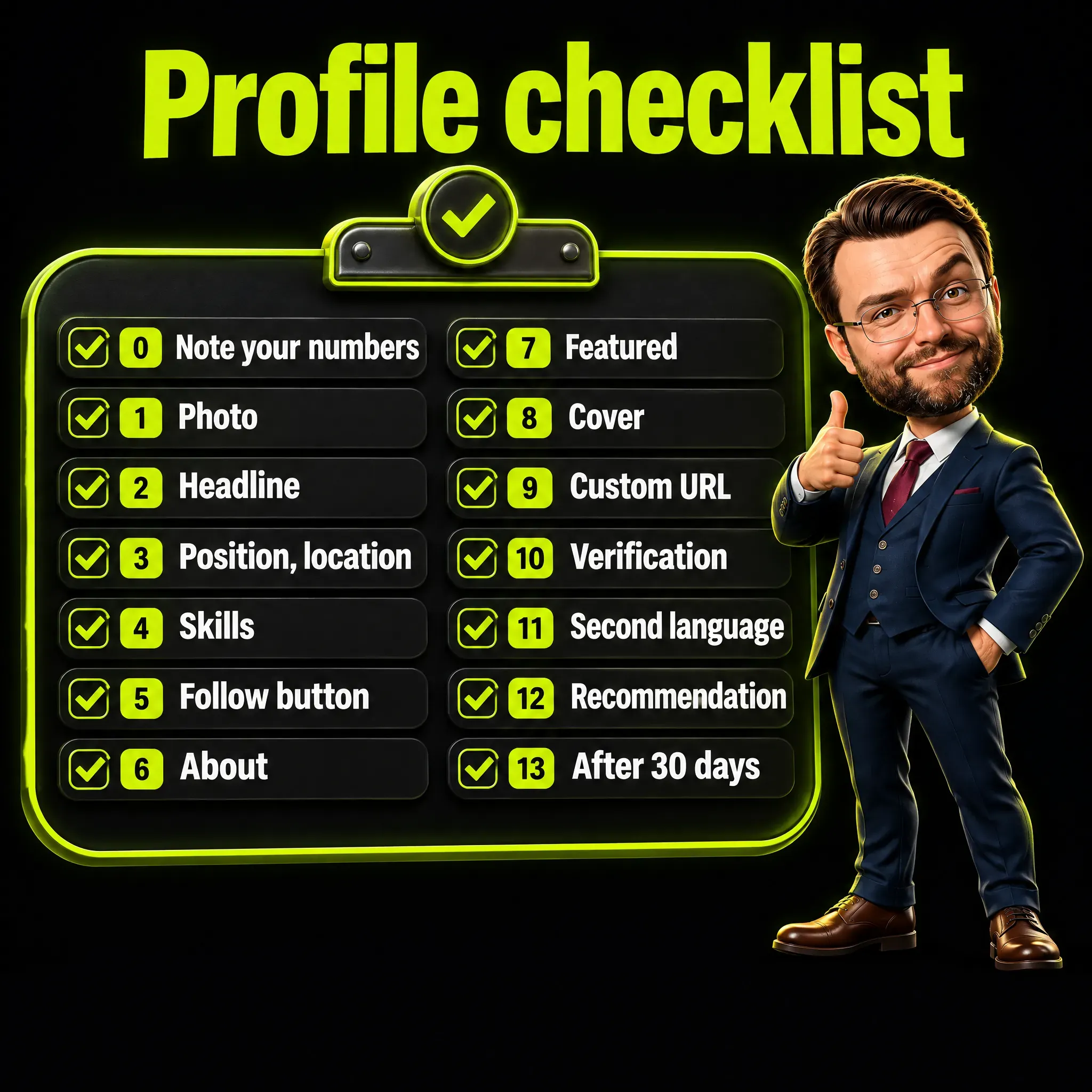
Se hai solo 45 minuti, fai i passi da 0 a 5. Coprono tutta la prima fase più l’unica impostazione che cambia ciò che un visitatore può fare.
Domande frequenti
Che dimensioni devono avere la foto del profilo e la copertina di LinkedIn?
La foto deve essere compresa tra 400 x 400 e 7680 x 4320 pixel, e per la copertina la misura consigliata è 1584 x 396 pixel. Entrambe devono essere file PNG o JPG di 8 MB al massimo.
Quanto può essere lunga la sezione Informazioni di LinkedIn?
Il Talent Blog di LinkedIn indica 2.600 caratteri come massimo. Il centro assistenza consiglia uno o due paragrafi, e le prime parole pesano di più perché i visitatori le vedono prima di espandere il testo.
Aggiungere più parole chiave migliora la mia posizione nella ricerca di LinkedIn?
Non in automatico, e LinkedIn lo dice nelle sue pagine di assistenza. Un profilo che sembra troppo ottimizzato può finire nei sistemi di rilevamento dello spam e perdere visibilità.
Quante competenze posso aggiungere al profilo?
Fino a 100 nella sezione Competenze. Le competenze collegate ai ruoli nella sezione Esperienza non contano ai fini di questo limite.
Quali sono i campanelli d’allarme in un profilo LinkedIn?
Le regole di LinkedIn ne nominano diversi: parole chiave o qualifiche nel campo del nome, un logo o un paesaggio al posto della tua foto, la stessa espressione ripetuta molte volte e un profilo scritto come una pubblicità. Su un visitatore in carne e ossa, una sezione Informazioni fatta solo di aggettivi ha lo stesso effetto.
Posso avere il profilo LinkedIn in più lingue?
Sì, dal browser di un computer. Ogni traduzione la scrivi tu, e i visitatori vedono la versione che corrisponde alla lingua in cui usano LinkedIn.
Come capisco se il lavoro sul mio profilo LinkedIn ha funzionato?
Confronta le visualizzazioni del profilo e le comparse nelle ricerche prima e dopo, con 30 giorni tra una lettura e l’altra. Cercare te stesso non funziona, perché ogni utente vede un ordine diverso.
Un profilo LinkedIn efficace è una questione di ordine
Costruire un profilo LinkedIn efficace è un lavoro breve se lo fai in ordine di effetto. Prima i campi che decidono se ti trovano, poi il pulsante e le righe d’apertura che decidono se un visitatore ti segue.
Usa i numeri che LinkedIn pubblica oggi, con il loro anno. Poi misura con le due letture che LinkedIn ti dà, perché una ricerca del tuo nome mostra solo ciò che vedi tu.
Scrivo di marketing, di AI e dei sistemi che ci costruisco intorno. Se questa guida ti è stata utile, seguimi su LinkedIn.